Googleマップの上手な使い方
一つ前の章でもお伝えしましたが、Googleマップは優秀ですがもちろんミスや誤作動も起こります。
そのため、信じすぎないことが大切ですが、その中でどのようにしてうまく使っていくかをお伝えしていきます。
✅地図をズームして見る癖をつける
Googleマップを使う際の注意点の一つに、「目的地に着いたとしてもそこがエントランスの前とは限らない」というのがあります。
むしろその方が多いと思っておいて良いかと思います。
ですので、それを防ぐためにも、地図をズームしてみたり、ピンを立ててその場所を確認する癖をつけましょう。
そうすることで、「え、裏口じゃん」とか、「逆サイドだわ」ということが分かったりします。
✅曜日や時間帯を予定と合わせて調べる
東京都内の交通状況は日々変わりますが、特に平日と土日、時間帯によって車の量はかなり変わります。
ですので、ただ目的地までのルートや所要時間を調べるのではなく、曜日や時間帯を合わせて調べる癖をつけましょう。
例えば、「木曜日の15時に丸ビルに行く」という予定があったとして、そのルートを調べるとしたら、同じ平日の月火水の14時くらいから調べ始めてみるといった感じです。
こうすることで、大きな混雑の差はなく、所要時間も同じくらいになる確率が高まります。
✅「経由地を追加」をうまく利用する
目的地に向けて走っている時に、社長から「途中にコンビニ寄れるかな?」と言われることもよくあります。
もしも土地勘がない場所を走っていたら、どこにコンビニがあるのか、目的地までのルートにコンビニはあるのか、といったことはわかりませんよね。
そのような場合には、Googleマップの「経由地を追加する」を利用して途中のコンビニを探しましょう。(※走行中にスマホをいじる際は絶対に運転に支障をきたすことがないよう注意してください。)
例えば、新宿伊勢丹に向かって走っている時にコンビニに寄ってほしいと頼まれたとします。
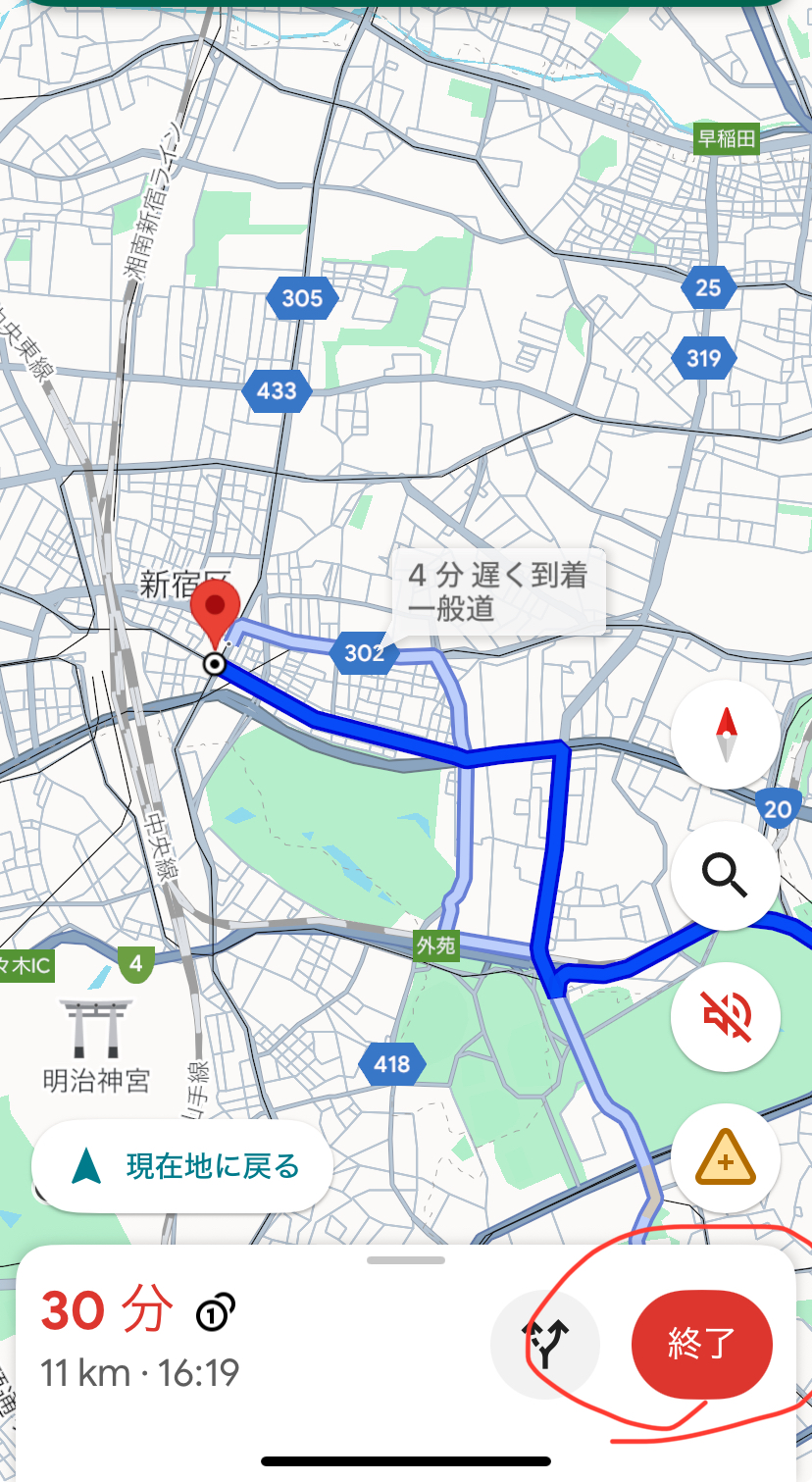
まず、右下の「終了」を押してナビを一旦終了し、
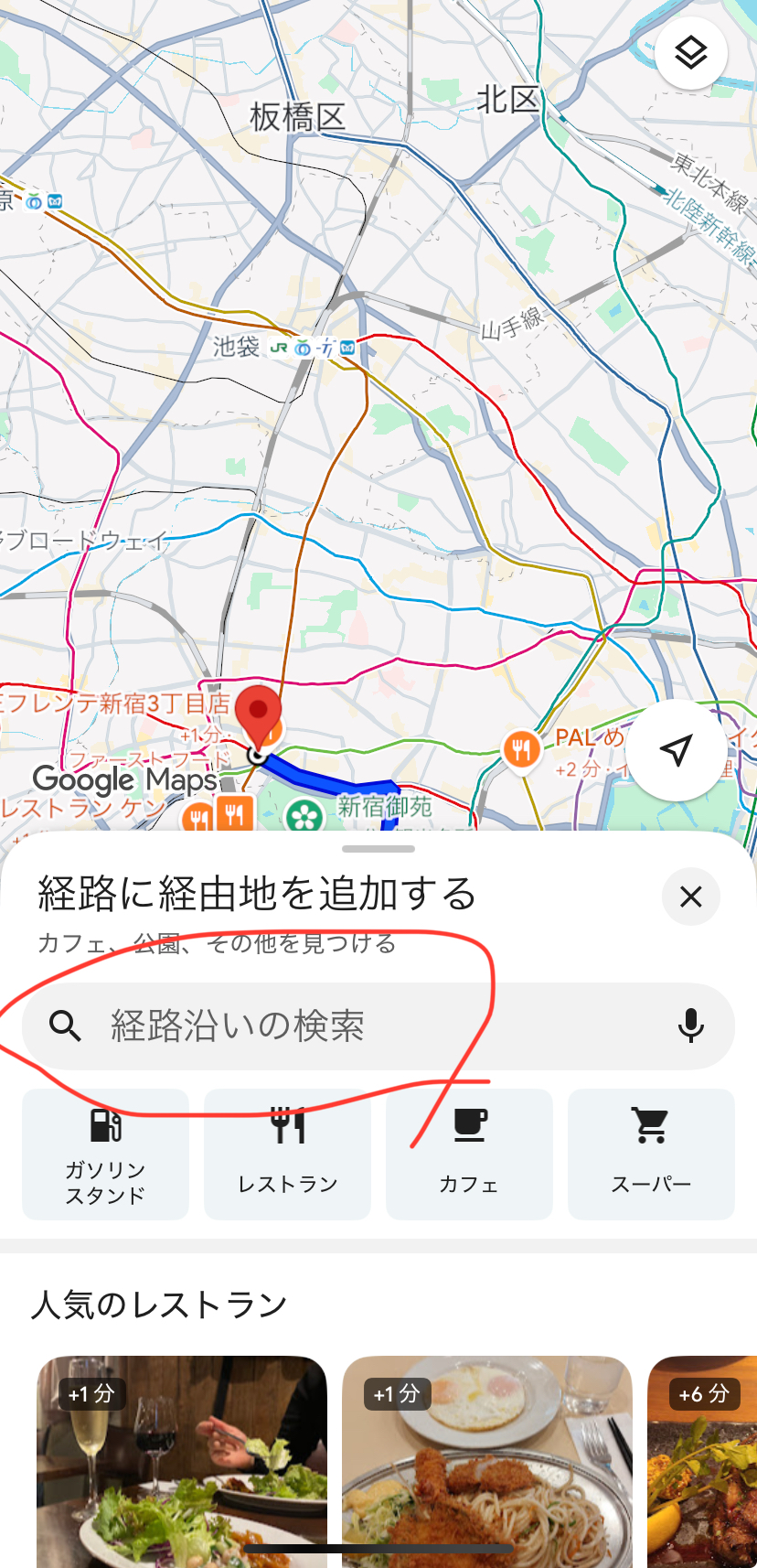
「経路沿いの検索」の欄に「コンビニ」と入力します。
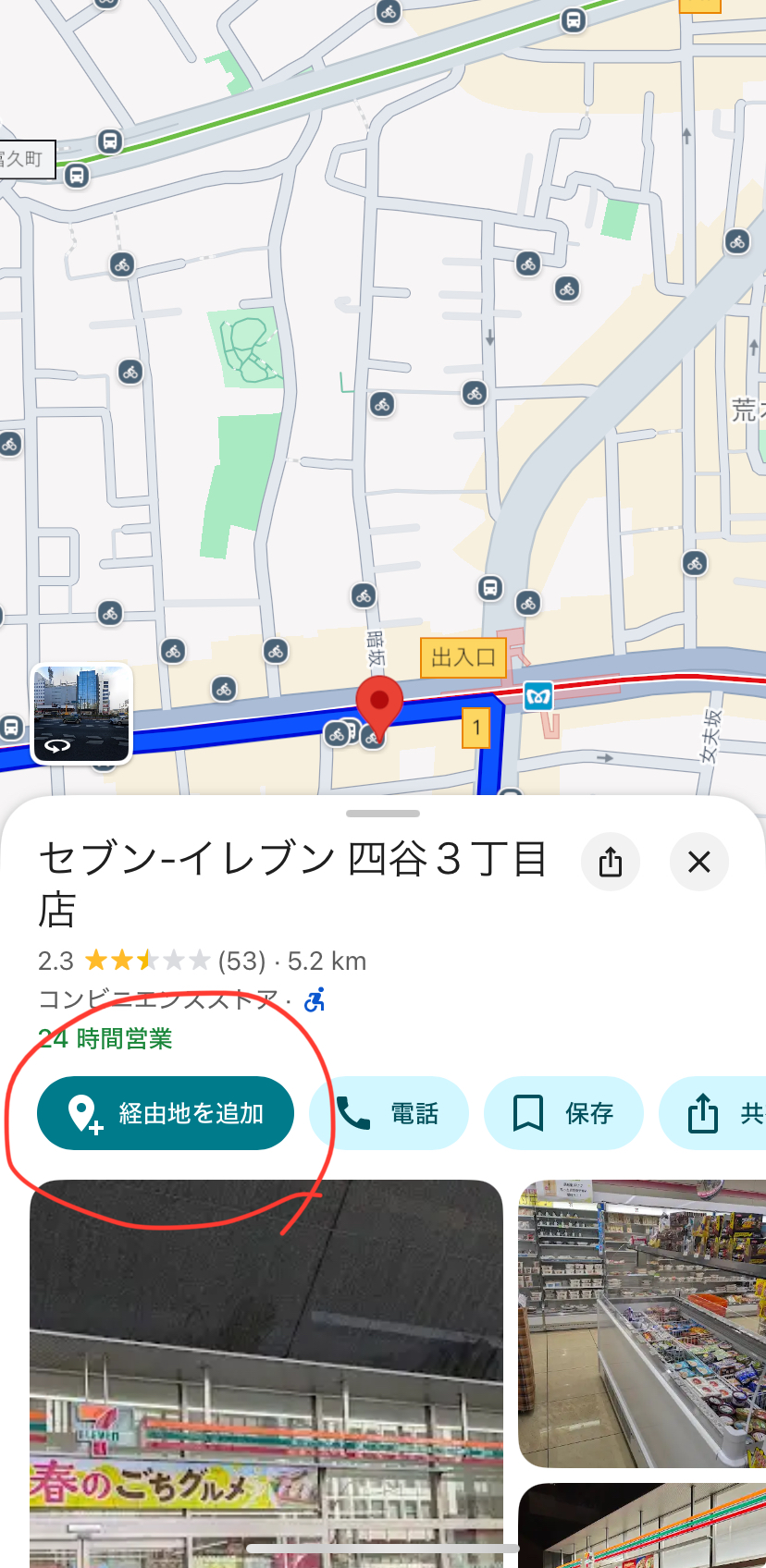
すると通り沿いにあるコンビニのリストが一覧で表示されますので、その中から寄りやすいところを選択し、「経由地を追加」をタップしてナビを開始すればOKです。
この時、マップ上には左右両方にあるお店が表示されますので、できれば左側を選択して目的地までのルートに支障をきたさないようにしましょう。
✅よく行く場所はラベリングしておく
入社してしばらくしたら、社長がよく行く場所がある程度分かってきたりします。
その場合のコツとして、その場所をラベリングしておくとすごく便利ですね。
僕がやっている方法としては、例えば美容室であれば、「美容室・〇〇社長」といった感じで〇〇に名前を入れてラベリングしています。
そうすることで、「先月行ったあの美容室でお願いします」などと突然言われた際にも、「美容」と打つだけで候補に出てくるのですごく便利です。ぜひやってみてくださいね!
✅高速を使う使わない両方で調べてみる
「池袋ってことは高速を使った方がいいだろう。」
だんだんと運転に慣れてきたら、目的地を見ただけで自分で判断してしまいそうになることもあるでしょう。
ですが、都内の交通状況は変化が激しいですし、時間帯によっては高速よりも下道の方が早いということもよくあります。
(例を挙げれば、僕としては夕方16時以降はなるべく首都高は使いたくありません、めちゃくちゃ混みます。)
また、「高速と下道の所要時間が同じくらいだけど、高速は道が真っ赤になっている(混んでいる)」という場合もあります。
こういった場合は、僕としては下道を選択するかなあと思います。(これは正解がないのですが、”僕の場合は”です)
理由としては、たとえ所要時間が同じだとしても、渋滞で停車している時間が長いと、それだけ時間がかかってるという感覚になるからです。
であれば、下道でたとえゆっくりでも動きながらの方が、目的地に確実に向かっているという感があり、社長にとっても精神的に快適に過ごすことができるんじゃないかなというのが僕なりの感覚です。
ぜひ参考にしてみてください。
✅航空写真も使ってみる
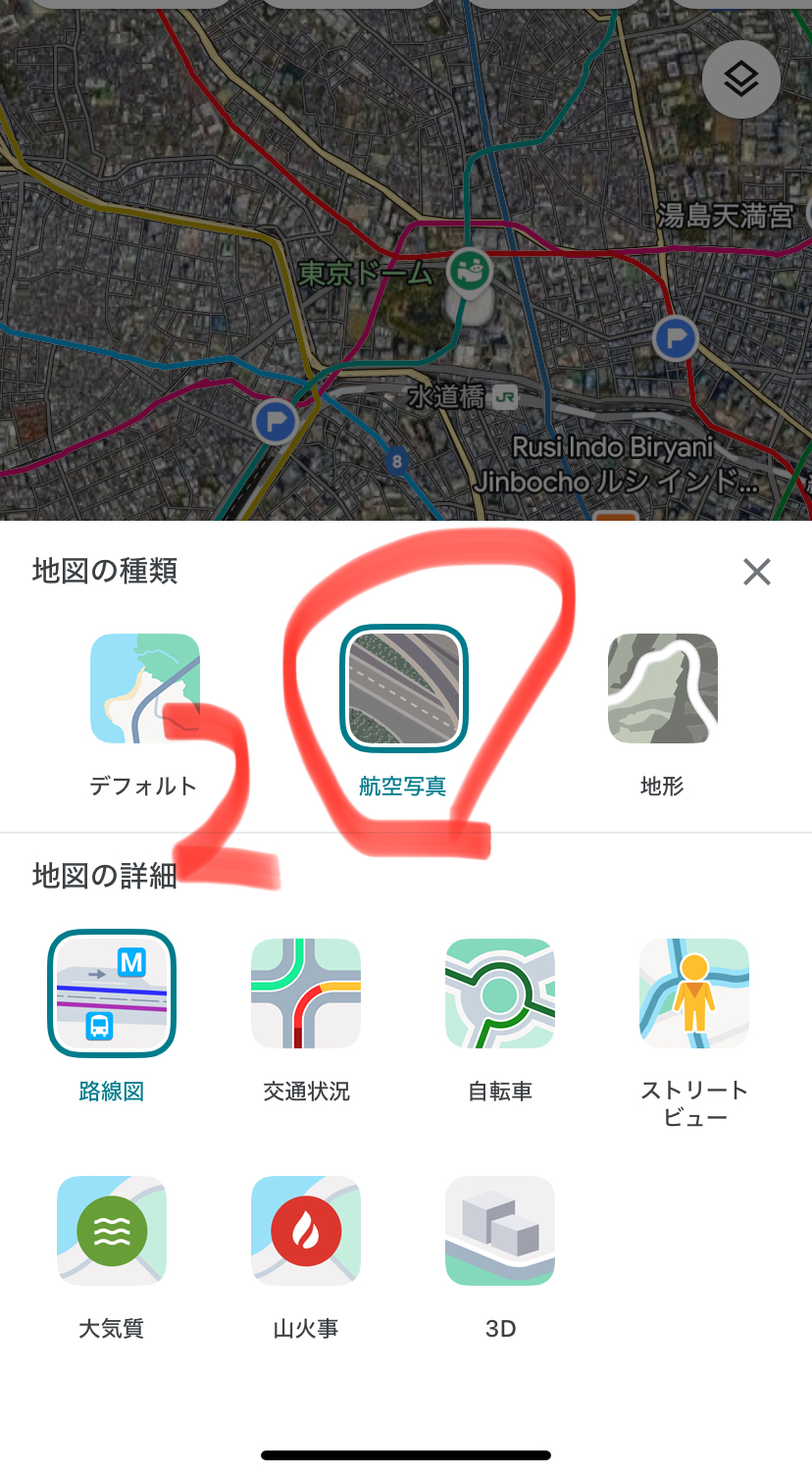
Googleマップは、デフォルト表記の他に、航空写真という機能があり、実際に上空から撮影したリアルな地形を確認することができます。
例えば、「この道は一方通行っぽいけど表記も見つからないから不安だな」という道があったとします。
そういった際に、以下の手順で航空写真に切り替えることで、道路上の表記が見えたりしますのでとても便利です。
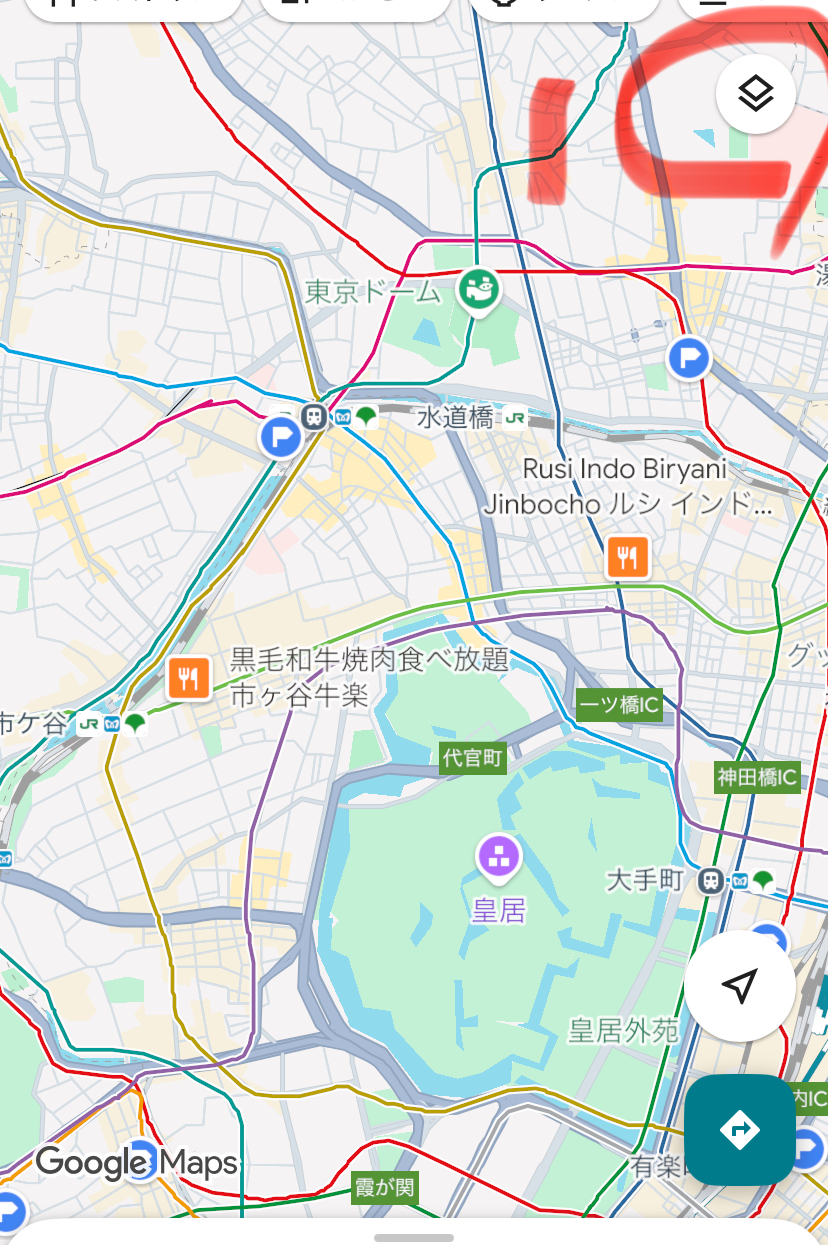
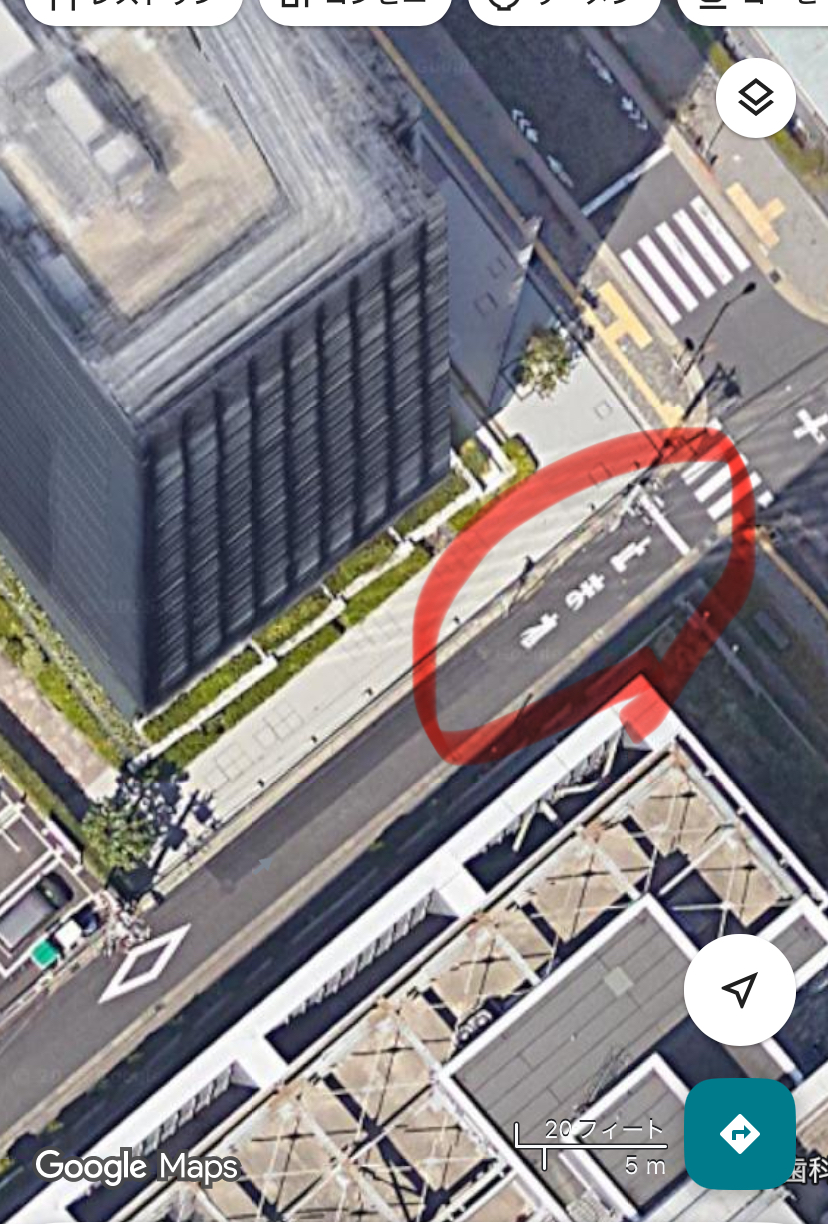
ズームして見てみると、「止まれ」の表示が道の真ん中にあるので、ここは一方通行だということが分かりますね。
本当に道の真ん中なのかと不安な場合は、以下画像の手順でピンを立てて確認してみてください。
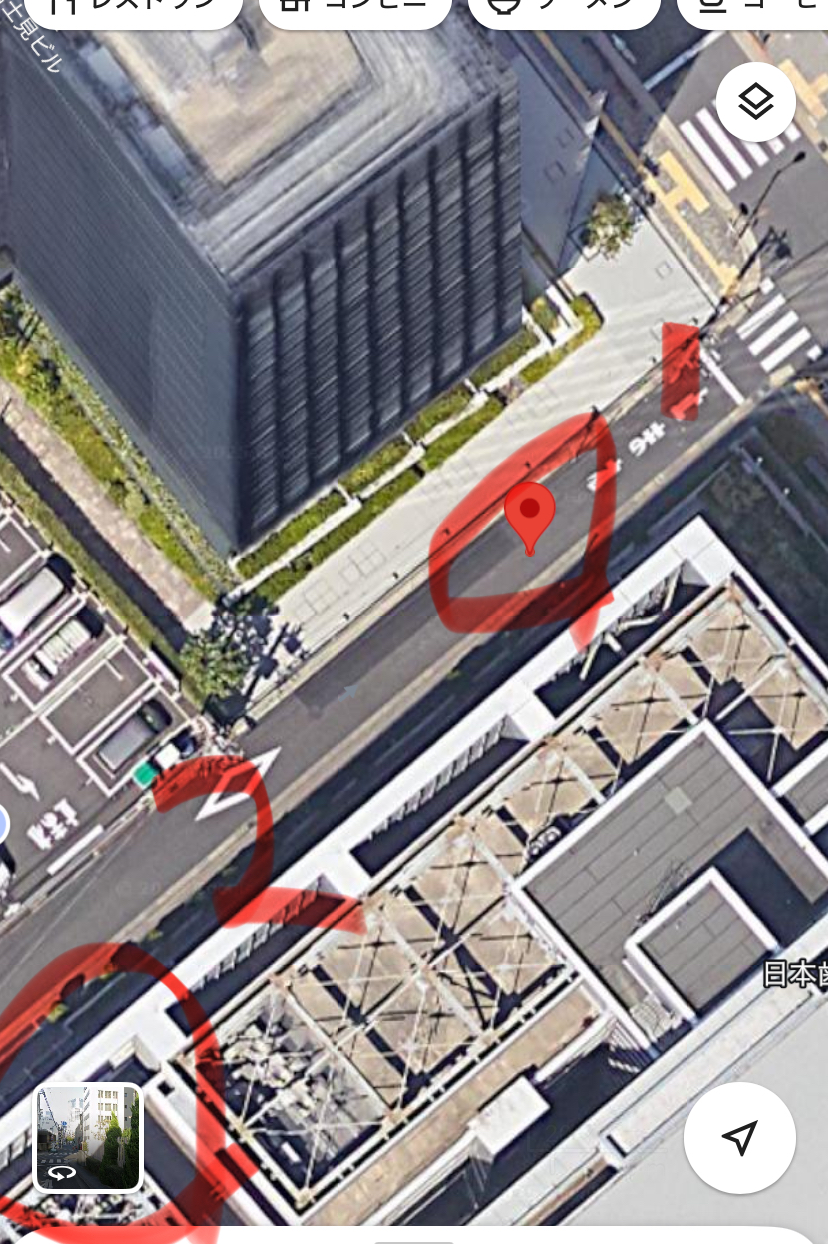
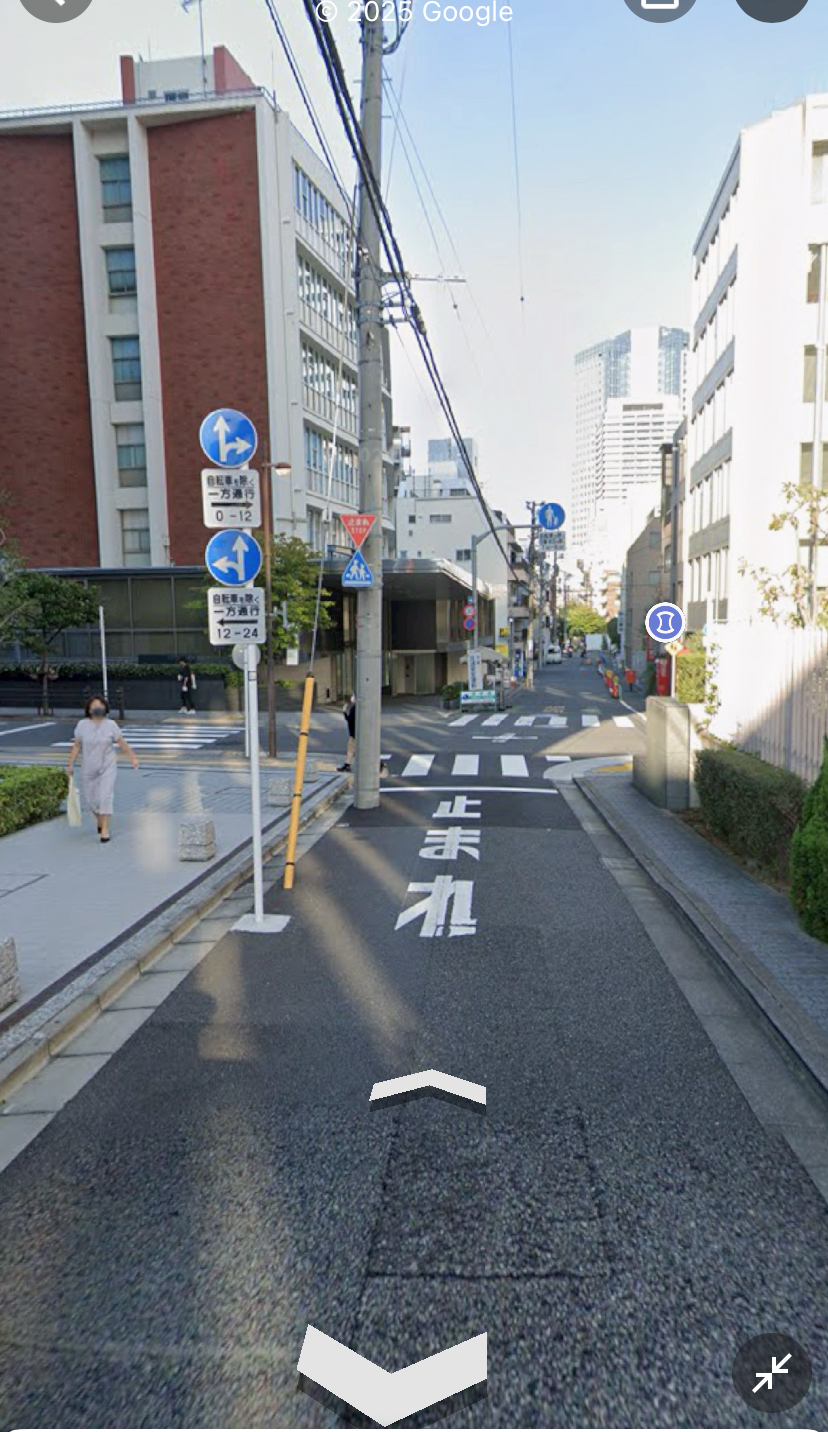
これで一方通行だということが確実に分かりましたね!
ピンを立てて確認するという方法と合わせて、ぜひこの航空写真機能も使ってみてください。